Mrarranger
กลับไป Shop
Chrome Extension
MAGLAB MUSIC AUTOMATION

MAGLAB Music Automation

เตรียมเพลงด้วย AI จัดการ Batch และหลาย Workspace พร้อมติดตามความคืบหน้า หยุดหรือกู้คืนงาน และส่ง SongJob เข้าสู่ MAGLAB Pipeline

ราคา

฿3,900

ซื้อขาด · 2 เครื่อง

รายการ Store กำลังรออนุมัติ
MAGLAB Music Automation

Program 01 ของ MAGLAB Pipeline เปลี่ยน Brief, Reference หรือไฟล์สูตรเพลงให้เป็น Lyrics, Style และ Title ที่ตรวจสอบได้ จากนั้นควบคุมคิวแยกตามแท็บบน Suno และส่งออก SongJob ที่มี identity ถาวรให้ MAGLAB Song Downloader กับ LongPlay Studio โดยไม่ใส่เนื้อเต็ม Style Prompt หรือ Secret ลงในไฟล์ส่งต่อ

ความเป็นส่วนตัว

API Key และการตั้งค่า Extension ถูกเก็บไว้ใน Chrome ของผู้ใช้ เมื่อใช้ฟังก์ชัน AI ระบบจะส่งเฉพาะ Prompt หรือเนื้อหาเพลงที่จำเป็นไปยัง AI Provider ที่ผู้ใช้เลือกเท่านั้น การ Activate Pro ส่ง License Key กับรหัสอุปกรณ์ไปยังบริการ License ของ MAGLAB เพื่อยืนยันสิทธิ์และจำนวนเครื่องเท่านั้น
ผลิตภัณฑ์อิสระและสิทธิ์ในเนื้อหา

การกล่าวถึง Suno มีไว้เพื่ออธิบายความเข้ากันได้เท่านั้น MAGLAB Music Automation เป็นผลิตภัณฑ์อิสระ ไม่ได้เป็นพันธมิตร ไม่ได้รับการรับรอง สนับสนุน หรือเชื่อมต่ออย่างเป็นทางการกับ Suno

1–50

วางแผนแบบ Quick

1–1,000

วางแผนแบบ Album

10

ไฟล์ในคิวที่มองเห็น

5

ภาษาสำหรับ Prompt

ตัวเลขนี้เป็นขีดจำกัดของ Workflow ใน Extension ไม่ใช่การรับประกันจำนวน Generation; การทำงานจริงขึ้นกับแผน โควตา Rate Limit และเงื่อนไขของ Suno/AI Provider

PROGRAM 01 · MAGLAB PIPELINE

จากไอเดียเพลง ไปถึงคิวที่ตรวจสอบและส่งต่อได้

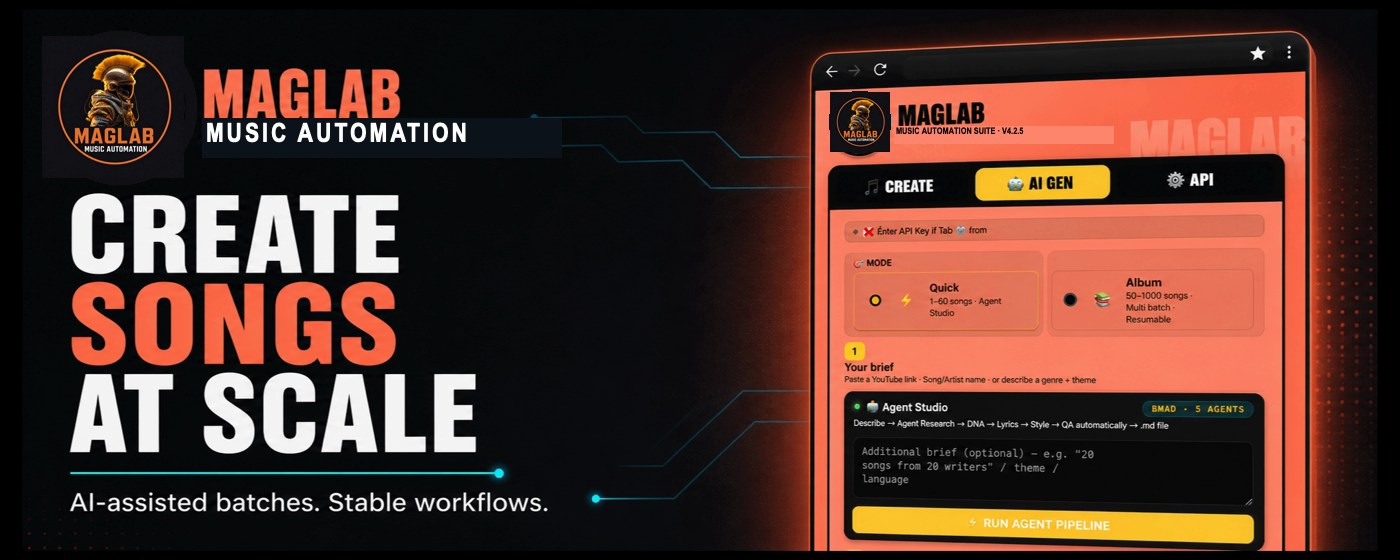
เปลี่ยน Brief ให้เป็นแผนเพลงพร้อมผลิต

01 · PLAN

เปลี่ยน Brief ให้เป็นแผนเพลงพร้อมผลิต

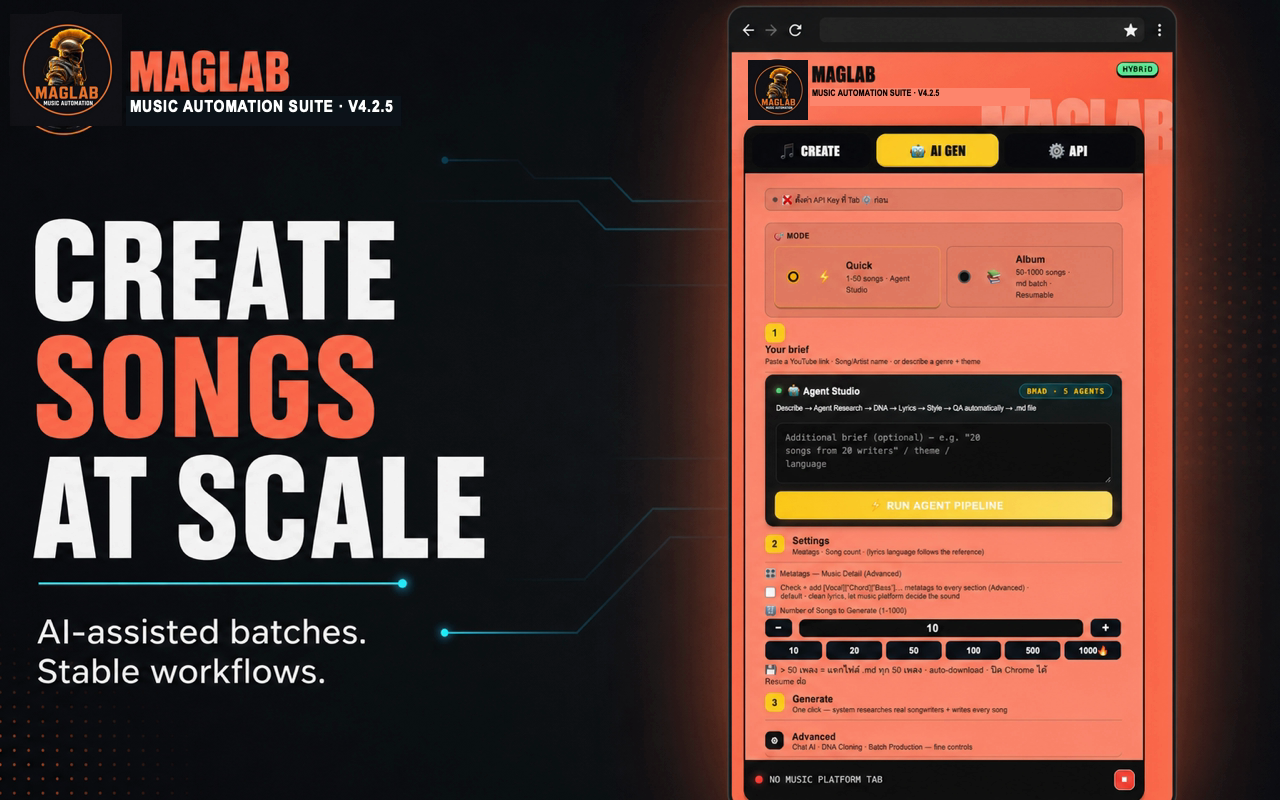
ใช้ AI GEN เตรียม Lyrics, Style Prompt ที่เหมาะกับ Suno, Title และค่าขั้นสูง แล้วตรวจผลก่อนเพิ่มเข้า Run จริง

คิวที่มองเห็นและควบคุมได้ ไม่ใช่ระบบที่ทำงานแบบมืดๆ

02 · RUN

คิวที่มองเห็นและควบคุมได้ ไม่ใช่ระบบที่ทำงานแบบมืดๆ

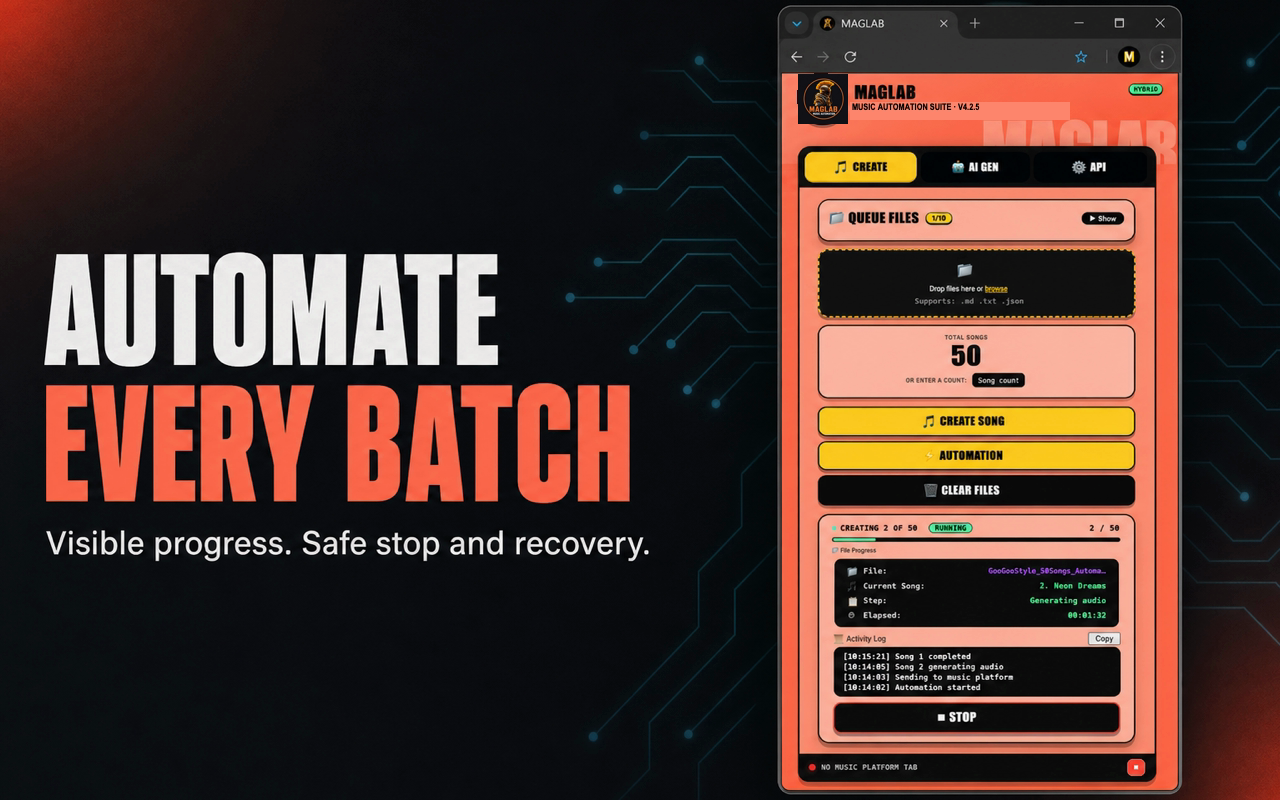
ผูก Run กับแท็บและ Workspace ของ Suno ที่เลือก ติดตามแต่ละรายการจาก Progress และ Activity Log หรือกด Stop ก่อนมี action ถัดไป

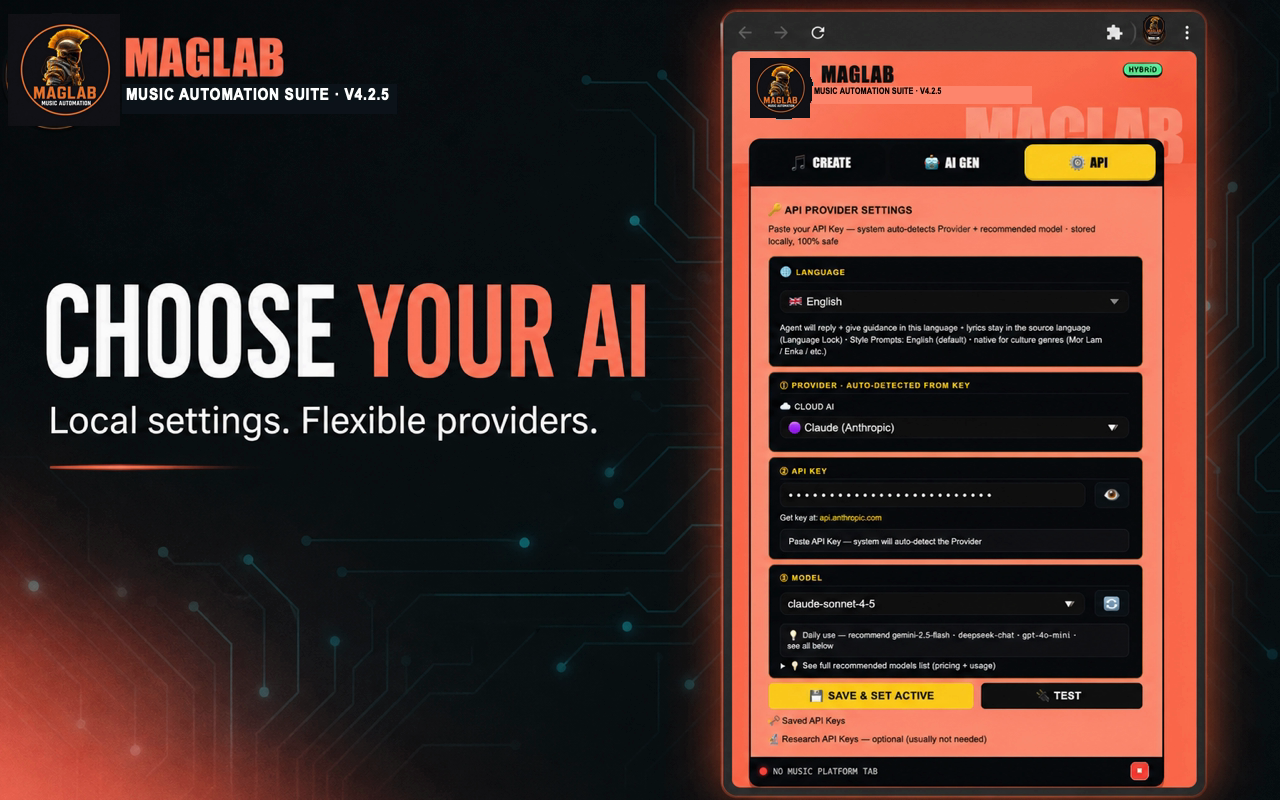
เลือกได้ทั้ง Cloud, Local และ OpenAI-compatible

03 · CHOOSE YOUR AI

เลือกได้ทั้ง Cloud, Local และ OpenAI-compatible

กำหนด Provider และ Model ที่ต้องการ ข้อมูลเชื่อมต่ออยู่ใน Extension-local storage และไม่ถูกใส่ในไฟล์ SongJob

MAGLAB MUSIC AUTOMATION

เครื่องมือสำคัญอยู่ที่ไหนและใช้ทำอะไร

เตรียมเพลงพร้อมผลิตเป็น Batch

เตรียมเพลงพร้อมผลิตเป็น Batch

เตรียมและตรวจสูตรเพลงใน Workspace ที่มองเห็นได้ก่อนเริ่ม Automation

ควบคุม Batch Automation

ควบคุม Batch Automation

ติดตาม Progress และ Diagnostics พร้อมหยุดหรือกู้คืนงานโดยไม่ทำคิวหาย

เลือก AI Provider ที่ต้องการ

เลือก AI Provider ที่ต้องการ

เลือก Cloud, Local หรือ OpenAI-compatible Provider ให้เหมาะกับ Workflow ของคุณ

คู่มือเริ่มต้น · ทำตามภาพทีละขั้น

จากติดตั้งครั้งแรก ถึงส่งงานเข้า Pipeline

ภาพทุกภาพอ้างอิงหน้าจอจริงของ Extension ทำตามลำดับนี้และเริ่มด้วยเพลงทดลอง 1 รายการก่อนขยายเป็น Batch

  1. STEP 01 · INSTALL

    ติดตั้งจาก Chrome Web Store แล้วเปิด Side Panel

    ใช้ Chrome 116 ขึ้นไป ติดตั้งจาก Store เมื่อรายการเปิดแล้ว หรือ Load unpacked รุ่น 4.2.6 จากอีเมลหลังซื้อ Pro จากนั้นปักหมุด MAGLAB Music Automation

    ก่อนเริ่ม ให้ตรวจว่าคุณอยู่ในบัญชีและ Workspace ที่ต้องการจริง

    ติดตั้งจาก Chrome Web Store

    รายการ Chrome Web Store กำลังรออนุมัติ ลูกค้าที่ซื้อ Pro ใช้ Load unpacked รุ่น 4.2.6 จากอีเมลได้ทันที

    หากปุ่มติดตั้งเป็นสีเทา ให้ออกจาก Guest/Incognito แล้วเปิดลิงก์ด้วย Chrome โหมดปกติ

    1. chrome web store

      ลงชื่อเข้าใช้

      MAGLAB Music Automation

      maglab-ai.com

      เพิ่มใน Chrome
      1

      เปิดหน้าสินค้าใน Chrome Web Store

      ตรวจชื่อผู้พัฒนาและรายละเอียด แล้วกด เพิ่มใน Chrome

    2. เพิ่ม MAGLAB Music Automation?

      Chrome จะแสดงสิทธิ์ที่ Extension ต้องใช้ก่อนติดตั้ง

      ยกเลิกAdd extension
      2

      ยืนยันการติดตั้ง

      เมื่อ Chrome แสดงหน้าต่างยืนยัน ให้กด Add extension

    3. ส่วนขยาย
      Chrome

      MAGLAB Music Automation

      พร้อมเปิด Side Panel

      3

      ปักหมุดไว้บนแถบเครื่องมือ

      เปิดเมนูส่วนขยาย แล้วกดหมุดข้าง MAGLAB Music Automation

    4. 4หน้าจอ MAGLAB Music Automation หลังเปิด Side Panel

      พร้อมเริ่มงาน

      เปิด Side Panel

      เปิดแท็บงานที่รองรับ แล้วกดไอคอน MAGLAB เพื่อเริ่มตั้งค่า

      1. 1เปิดแท็บ suno.com แล้วเข้าสู่บัญชีที่คุณมีสิทธิ์ใช้งาน
      2. 2เปิดไอคอน MAGLAB จากแถบ Extension หรือ Side Panel
  2. 2เลือก AI Provider และทดสอบการเชื่อมต่อ

    STEP 02 · CONNECT AI

    เลือก AI Provider และทดสอบการเชื่อมต่อ

    ไปที่แท็บ API เลือกภาษา Provider และ Model แล้วใส่ Key ของคุณเอง หรือเลือก Local AI ที่ตั้งค่าไว้

    • 1เลือก Cloud, Local หรือ OpenAI-compatible provider
    • 2กด Save & Set Active เพื่อบันทึกค่าบนอุปกรณ์
    • 3กด Test และเริ่มขั้นถัดไปเมื่อสถานะเชื่อมต่อสำเร็จ

    Cloud API อาจมีค่าใช้จ่ายแยกจาก MAGLAB ตาม Provider ที่เลือก

  3. 3เลือก Quick หรือ Album แล้วใส่ Brief

    STEP 03 · PLAN

    เลือก Quick หรือ Album แล้วใส่ Brief

    Quick เหมาะกับ 1–50 เพลง ส่วน Album ใช้วางแผนงานขนาดใหญ่สูงสุด 1,000 เพลง พร้อมแบ่งไฟล์และ Resume

    • 1วาง YouTube URL, ชื่อเพลง/ศิลปิน หรืออธิบายแนวกับธีม
    • 2กำหนดจำนวนเพลงและเปิด Metatags เฉพาะเมื่อจำเป็น
    • 3กด Run Agent Pipeline แล้วรอ Lyrics, Style และ Title

    เริ่มทดสอบ 1 เพลงก่อน เพื่อเช็กภาษา รูปแบบ และคุณภาพผลลัพธ์

  4. 4ตรวจ Style Prompt แล้วกำหนด Batch

    STEP 04 · REVIEW

    ตรวจ Style Prompt แล้วกำหนด Batch

    เลือก Prompt ที่ผ่านการตรวจ ตั้ง Fixed หรือ Variation และกำหนดจำนวนเพลงก่อนสร้างไฟล์ .md หรือส่งเข้า Queue

    • 1แก้หรือเพิ่ม Prompt ใน My Prompts
    • 2เลือก Fixed เมื่อต้องการทิศทางเดียว หรือ Variation เมื่อต้องการความหลากหลาย
    • 3ตรวจ Song count แล้วสร้างหรือ Import ไฟล์ .md

    Style Prompt ใน Runner ต้องไม่เกิน 1,000 ตัวอักษรต่อเพลง

  5. 5นำเข้า Queue เลือกแท็บ Suno และเริ่ม Automation

    STEP 05 · RUN

    นำเข้า Queue เลือกแท็บ Suno และเริ่ม Automation

    กลับแท็บ CREATE นำเข้า .md, .txt หรือ .json ตรวจ Title, Lyrics และ Style ของแต่ละรายการ แล้วผูก Run กับแท็บเป้าหมาย

    • 1ใช้ Create Song เมื่อต้องการทำรายการเดียว หรือ Automation สำหรับทั้งคิว
    • 2ตรวจ Human Gate ก่อน action ที่อาจใช้เครดิต
    • 3ดู Progress และ Activity Log หรือกด Stop เมื่อต้องการหยุด

    หากแท็บหรือ Workspace ไม่ตรง ให้หยุดและเลือกใหม่ ไม่ควรเดินคิวต่อ

  6. 6Export SongJob แล้วส่งต่อเข้า MAGLAB Pipeline

    STEP 06 · HANDOFF

    Export SongJob แล้วส่งต่อเข้า MAGLAB Pipeline

    เลือก Project, Production Channel และ Volume ด้วยชื่อที่เข้าใจง่าย แล้ว Export SongJob JSON ที่รักษา identity ของงานไว้

    • 1สร้างหรือเลือก Project และ Production Channel
    • 2กำหนด Volume แล้วกด Export SongJob JSON
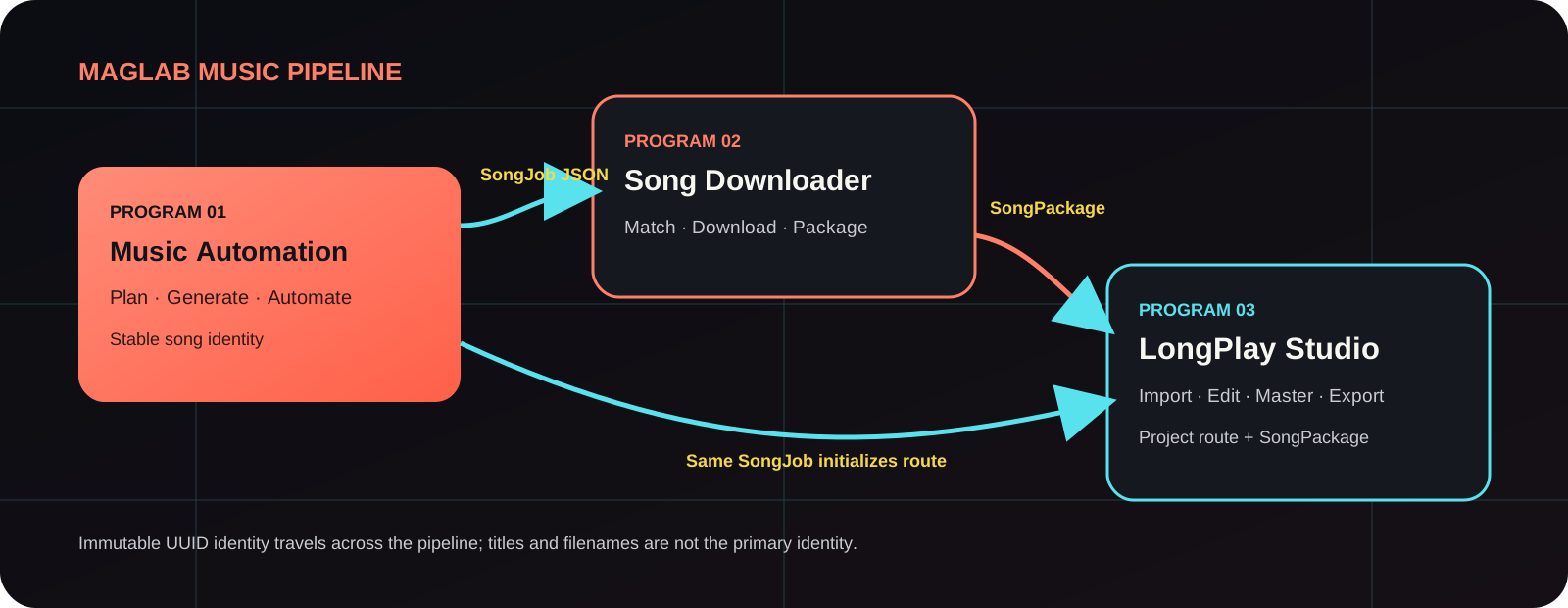
    • 3ใช้ JSON เดียวกันกับ MAGLAB Song Downloader และ LongPlay Studio

    SongJob ไม่ใส่ Lyrics เต็ม, Style Prompt เต็ม, API Key, Token หรือ Cookie

Quick · 1–50

เหมาะกับการร่างชุดเพลง ทดสอบทิศทาง หรือทำ Batch ที่ต้องการตรวจทีละรายการก่อนเริ่ม

Album · 1–1,000

เหมาะกับการวางแผนโปรเจกต์ขนาดใหญ่ ประเมินจำนวน และจัดโครงสร้างก่อนใช้ทรัพยากรจริง

SONGJOB · LOCAL ARTIFACT HANDOFF

ชื่อที่มนุษย์เข้าใจ พร้อม identity ที่ระบบเชื่อถือได้

เลือก Project, Production Channel และ Volume ด้วยชื่อที่ใช้งานง่าย ระบบจะรักษา UUID ของงานและเพลงไว้เพื่อให้ Downloader และ LongPlay จับคู่รายการเดิมได้โดยไม่เดาจากชื่อไฟล์

Project / Channel / Volume
SongJob ที่ตรวจ Schema ได้
ไม่มี Secret ในไฟล์ส่งต่อ
Program 01 → 02 → 03
ขั้นตอน MAGLAB Music Automation ไป Downloader และ LongPlay Studio

เลือก AI ที่เข้ากับ Workflow ของคุณ

Cloud API อาจมีค่าใช้จ่ายแยกตามผู้ให้บริการ ส่วน Local provider ต้องให้ผู้ใช้ติดตั้งและดูแลเอง MAGLAB ไม่ส่ง Key ไปใน Content Script หรือ SongJob

OpenAIAnthropicGoogle GeminiDeepSeekOpenRouterGroqMistralTogether AIFireworksCerebrasxAIPerplexitySambaNovaMoonshotZhipuOllamaLM Studio

ข้อมูลเชื่อมต่ออยู่ในเครื่อง

Key ถูกเก็บใน Extension-local storage และคำขอภายนอกถูกควบคุมผ่าน Service Worker

มี Human Gate ก่อน Action ที่มีค่าใช้จ่าย

ตรวจแท็บ Workspace และรายการก่อนยืนยัน Create ที่อาจใช้เครดิต

ไม่มี Free/Pro Gate ซ่อนอยู่

Runtime ที่เผยแพร่ปัจจุบันไม่มีตัวนับโควตา Trial lock, Pro activation หรือการจำกัดเครื่อง

ต้องการให้ทีมช่วยวาง Workflow ก่อนเริ่ม?

ส่งจำนวนเพลง รูปแบบไฟล์ และขั้นตอนที่ใช้อยู่ให้ทีม MAGLAB ตรวจได้

ปรึกษาทีม MAGLAB

คำถามที่พบบ่อย

MAGLAB Music Automation ดาวน์โหลดไฟล์เสียงที่สร้างเสร็จหรือไม่

ไม่ดาวน์โหลดครับ Program 01 ทำหน้าที่เตรียมและควบคุมการสร้าง จากนั้น Export SongJob ไปใช้ MAGLAB Song Downloader ดาวน์โหลดและจัดแพ็กเกจเพลงที่คุณเป็นเจ้าของ

วางแผนเพลงได้กี่เพลง

Quick รองรับ 1–50 เพลง และ Album สูงสุด 1,000 เพลง ส่วนคิวนำเข้าที่มองเห็นได้รองรับสูงสุด 10 ไฟล์ การสร้างจริงยังขึ้นกับข้อจำกัดของ Suno และ AI provider

ต้องมี API Key ของ AI เองไหม

Cloud provider ใช้ข้อมูลเชื่อมต่อของผู้ใช้ หรือเลือก Local provider เช่น Ollama และ LM Studio ได้ ค่าใช้บริการ provider แยกจาก MAGLAB

MAGLAB Music Automation แบ่ง Free กับ Pro หรือไม่

แบ่งครับ Free ใช้เครื่องมือเตรียมเพลง AI แก้ไข และส่งออก SongJob เดิมได้ และสร้างเพลงสำเร็จได้ 10 เพลงต่อการติดตั้ง Chrome ส่วน Pro ซื้อครั้งเดียวบนเว็บนี้ ใช้ Automation ไม่จำกัด สูงสุด 2 เครื่อง คัดลอก License จากอีเมลไปวางที่ LICENSE แล้วกดเปิดใช้บนเครื่องนี้

SongJob เก็บข้อมูลอะไร

เก็บ identity ของ Project, Channel, Volume และเพลง พร้อม metadata ที่จำเป็นต่อการจับคู่ โดยจงใจไม่ใส่เนื้อเต็ม Style Prompt, API Key, Token, Cookie หรือข้อมูลยืนยันตัวตน

พร้อมเริ่มใช้ MAGLAB Music Automation แล้วหรือยัง?